SSDの選び方は、容量とPCIe世代だけ見て決められがちです。ところが当サイトのトラブル記事を見返すと、実際に困っている内容はそこではありませんでした。
M.2を増設したらSATAのドライブが消えた。安いSSDを買ったら書き込みが途中から極端に遅くなった。クローンしたのに起動しない。どれもカタログの容量と速度からは読み取れない話です。
この記事では、買ってから困る順に整理します。
先に結論
- 1TB以上のTLCを選んでください
- 容量とセルの方式、この2つを外さなければ大きな失敗はありません
- 増設するならマザーボードの仕様を先に見てください
- M.2スロットとSATAポートが排他になっている製品があります。挿してから気づくと面倒です。物理的な取り付け方と、増設後に必要なディスクの初期化(GPT形式の選び方)はメモリ・SSD増設の正しいやり方にまとめました
- Gen5は現状ゲームでは必要ありません
- カタログ速度は2倍でも、ロード時間が半分になるわけではありません。価格と発熱に見合いません
- スロットが埋まっているなら外付けで構いません
- ロード時間は内蔵とほぼ変わりません。避けるべきなのは外付けHDDのほうです
容量は1TBが基準です
まず容量です。ここは判断が簡単です。
- 500GBに入る大作は3本前後です
- 最近の大作は1本100GBを超えます。150GBという作品もあるため、OSと合わせると数本で埋まります
- 1TBが現在の標準です
- 複数のタイトルを入れても回せる容量です。迷ったらここにしてください
- 2TB以上は大作を何本も入れる人向けです
- 動画素材のような大きなファイルも扱うなら、この容量が現実的になります
- 後から足すこともできます
- すでに500GBで困っているならSSDが足りなくなったときの対処をご覧ください。Steamは再ダウンロードなしでゲームを別ドライブへ移動できます。なお、ドライブの空き容量自体は足りているのに、Steamのアップデート時だけ「空き容量が不足しています」と表示されることもあります。これは大きなパックファイルを丸ごと作り直すための一時領域が原因で、Steamで空き容量は足りているのにアップデートできない原因で扱いました
画像生成AIやローカルLLMを動かす人は、ここにもう一段見積もりが必要です。モデルファイルは1つで数GBから20GB超になり、複数のモデルを試すとゲームよりも早く容量を圧迫します。必要な容量の目安はローカルAIに必要なVRAMとGPUの選び方にまとめました。
NVMeとSATAの違い
| NVMe SSD(M.2) | SATA SSD | |
|---|---|---|
| 速度 | 非常に速い | 速い(NVMeには劣る) |
| 接続 | マザーボードのM.2スロットに直挿し | ケーブル接続(2.5インチ) |
| ゲーム用途 | 標準 | 使えるが新規ならNVMe |
| 向いている人 | これから新規に選ぶ人 | M.2スロットが空いていない人 |
これから選ぶならNVMe SSDが基本です。配線が不要で、速度でも有利になります。
ややこしいのは、M.2という形状にSATA方式のSSDも存在することです。同じスロットに挿さりますが中身の通信方式が違い、次の排他仕様の話にも関わってきます。
M.2を挿すとSATAポートが消えることがあります
ここが、この記事でいちばんお伝えしたい部分です。カタログのどこにも書かれていないのに、増設後に必ず問題になります。
マザーボードは限られた信号経路を複数の端子で分け合っています。そのため、M.2スロットを使うと別の端子が無効になる設計があります。これを排他仕様と呼びます。
- SATAポートが無効になる例
- ASUS ROG STRIX B560-G GAMING WIFIでは、M.2_2にSATA方式のM.2 SSDを取り付けるとSATA6G_1が使えなくなります。ここに2.5インチSSDを繋いでいると、増設した瞬間に消えます
- NVMeでも起こります
- ASRock IMB-1313では、M.2 PCIe x4のSSDを付けるとSATA3_5とSATA3_6が無効になります。SATA方式のM.2ならSATA3_5だけです。方式によって影響範囲が変わります
- PCIeスロットが止まる製品もあります
- ASRock X870 Pro RSでは、M2_2にSSDを付けると下側のPCIE2スロットが無効になります。キャプチャーボードやサウンドカードを挿している場合はそちらが消えます
- グラフィックボードがx8になることもあります
- MSI MPG X870E CARBON WIFIでは、GPUスロットをPCIe 5.0 x16で使う構成だとPCI_E2とM2_2が使えません。CPU直結のレーンを取り合うためです
- 速度だけ落ちる場合もあります
- ASRock X870 Pro RSのM2_3は、SATA3_1またはSATA3_2を使うとGen3 x2に低下します。完全に消えるとは限りません
共通のルールはありません。「M.2を挿したらSATA5とSATA6が消える」といった一般則は存在せず、製品ごとに違います。確認方法はマザーボードのマニュアルで、「disabled」「unavailable」「shared」といった記載を探すことです。
詳しい確認手順と、消えたドライブを復旧する方法はM.2 SSDを増設したらSATAドライブが消えた原因にまとめました。なお、この確認をするにはマザーボードの型番が分かっている必要があります。BTOでは型番を伏せる会社が多いので、増設前提なら型番を公開しているツクモのような店を選ぶ手もあります。内蔵型のキャプチャーボードも同じPCIeスロットを使うため、増設を考えているならキャプチャーボードの選び方もあわせて確認してください。
TLCとQLCの違いは書き込みで出ます
次に、カタログの速度からは読み取れない部分です。SSDはデータの記録方式によって性格が変わります。
| TLC | QLC | |
|---|---|---|
| 1セルあたり | 3ビット | 4ビット |
| 書き換え可能回数の目安 | 約3,000回 | 約1,000回 |
| 容量あたりの価格 | やや高い | 安い |
| ゲーム用途 | 推奨 | 条件付き |
問題になるのは書き込みの速度です。QLCは本来の書き込みが遅いため、一部の領域を高速なモードとして使う仕組み(SLCキャッシュ)で速度を稼いでいます。
- キャッシュが切れると急激に落ちます
- SLCキャッシュを使い切ると、QLC本来の書き込み速度である80〜150MB/s程度まで落ちることがあります。SATA SSDどころか、HDDに近い水準です
- 大作のインストールで実際に起こります
- 100GBを超えるゲームを入れるとき、キャッシュ容量を超えた分から遅くなります。ダウンロードは終わっているのに展開が進まない、という形で表れます。進捗バーが「容量を確保しています」の表示のまま止まって見えるのもこの現象が原因のことが多く、症状の見分け方と対処はSteamの「容量を確保しています」で進まない原因と直し方にまとめました
- キャッシュ容量はメーカー差が大きい
- 100GB程度の製品もあれば、容量の半分以上をキャッシュに充てる製品もあります。同じQLCでも挙動が変わります
- 読み込みは問題ありません
- ゲームのロードは主に読み込みなので、遊ぶぶんにはQLCでも大きな支障は出にくいです。困るのはインストールと大量のコピーです
つまり、OSとゲームを入れるドライブはTLCを選んでおくのが無難です。QLCは、書き込みが少ない保管用の2台目という位置づけなら合理的な選択になります。
DRAMの有無と寿命の指標
もうひとつ、価格差の理由になっている部分です。
- 格安SSDはDRAMを省いていることがあります
- データの管理情報を置くDRAMを省略した製品があります。コストは下がりますが、使い方によっては性能が大きく落ち込みます
- TBWが寿命の目安です
- 総書き込み可能量のことで、単位はTBです。Samsung 990 Pro(TLC)は1,200TBといった数字が公表されています
- ゲーム用途で寿命を心配する必要は薄いです
- TBWは業務用途を含む余裕を持った指標です。一般的な使い方で数年のうちに使い切ることはまずありません
- 気にすべきは寿命より速度低下です
- 無名の格安SSDで問題になるのは、TBWよりもDRAM省略とQLCによる書き込みの落ち込みです
PCIe世代はGen4で十分です
- Gen3
- 十分に高速です。価格重視やエントリー構成ならこれでも快適に使えます
- Gen4
- 現在の主流です。速度・価格・発熱のバランスが良く、迷ったらここになります
- Gen5
- カタログ上の読み込みはGen4のおよそ2倍ですが、ゲームのロードが半分になるわけではありません。ロードはSSDの速度だけでなくCPU側の展開処理にも左右されるためです
- 発熱はGen5のほうが大きくなります
- 高温になると自動的に速度を落とすため、ヒートシンクが前提になります
対応タイトルではDirectStorageという仕組みがNVMeの速さを活かしますが、これも「Gen5でなければ効かない」というものではありません。
発熱とヒートシンク
- Gen4以降は発熱します
- 高温になると速度を落とす保護が働きます。ヒートシンクは付けておくのが無難です
- 二重に付けられません
- BTOのマザーボードにはM.2用のヒートシンクが標準で付いていることが多く、その場合はヒートシンク搭載モデルと干渉します
- 増設先のスロットを先に見てください
- 金属カバーが被っているなら、ヒートシンクなしの型番を選ぶほうが確実です
- 温度が下がらないときは置き場所も疑ってください
- ケース内の空気の流れが悪いと、SSDだけの対策では追いつきません。ゲーミングPCの置き場所で扱いました
外付けという選択肢
ノートPCやスロットに空きがない場合の話です。外付けは遅いと思われがちですが、実際は違いました。
| 接続 | エルデンリングのロード時間 |
|---|---|
| 内蔵NVMe SSD | 7.67秒 |
| 外付けポータブルSSD | 7.83秒 |
| 外付けHDD | 22.56秒 |
内蔵と外付けの差は0.16秒でした。問題はSSDかHDDかであって、内蔵か外付けかではありません。
- 例外はDirectStorage対応タイトルです
- USB 3.2 Gen2接続の外付けでは対応外となり、対応タイトルではロード時間がほぼ倍になるという報告があります
- Thunderbolt 4やUSB4なら対応します
- 同じ外付けでも接続方式で変わります。対応タイトルを外付けで遊ぶなら、ここを確認してください
- 外付けHDDは遊ぶ用途に向きません
- 3倍近く時間がかかります。当面遊ばないタイトルの保管場所としてなら使えます
- 増設と保証の関係も確認してください
- 自分で内蔵を増設する場合、保証の扱いはメーカーで違います。パソコン工房は元に戻せる範囲の改造を対象内と明記し、ドスパラは改造起因を対象外としています
HDDの使いどころ
HDDはOSやゲーム用には遅すぎますが、容量あたりの価格ではまだ優位です。滅多に使わない動画や録画データの保管なら、今も選択肢になります。
購入時は記録方式に注意してください。SMRという方式の製品は、書き込みを繰り返す使い方で速度が落ちます。保管専用と割り切るなら問題ありませんが、頻繁に書き換えるならCMRの製品を選んでください。
配信・ゲーム実況の録画データのように、容量そのものが際限なく増えていく用途では、内蔵SSD・外付けHDD・自宅NASのどれに置くべきか迷う方も多いはずです。NVENC録画のビットレートから容量を逆算し、初期費用とTB単価で3択を比較した内容は配信録画データの保存先はどこがいい?にまとめました。
実際の製品で見る候補
ここまでの基準(NVMe・Gen4・1TB以上・TLC)に当てはめると、実際の製品は次のように分かれます。容量あたりの単価は時期で大きく動くので、価格はリンク先でご確認ください。
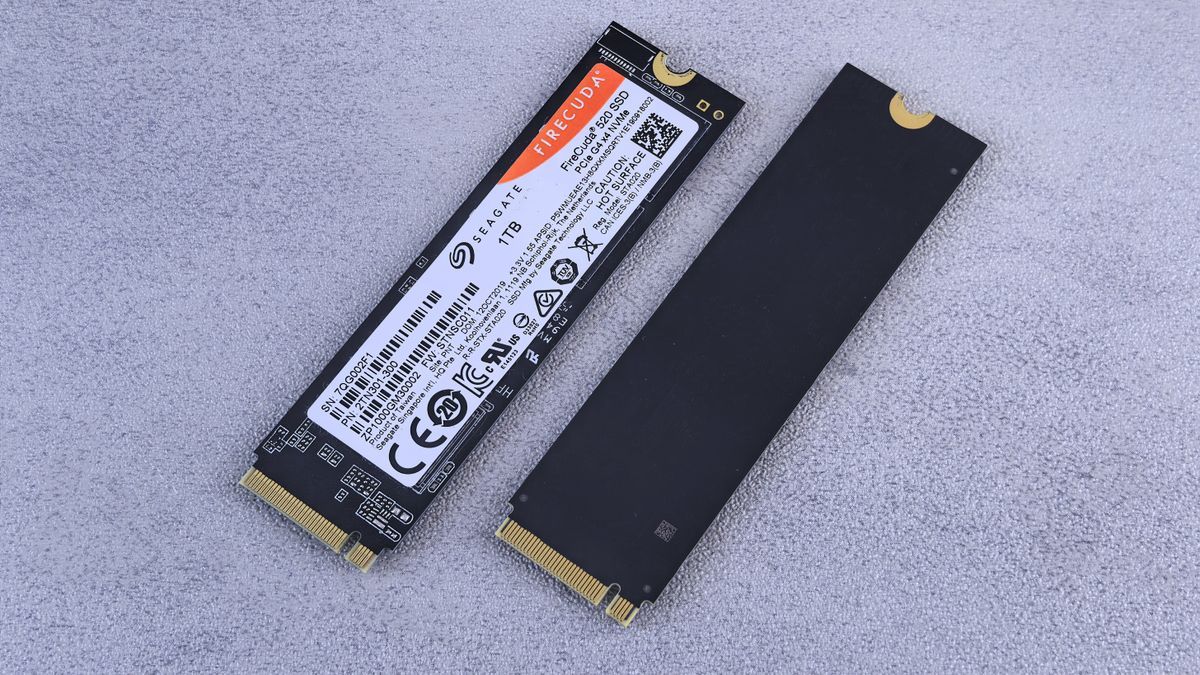
M.2 2280/PCIe Gen4/読込 最大7,100MB/s/5年保証
まず1台目に選ぶ標準ラインです。M.2 2280はデスクトップのマザーボードで最も一般的な長さで、迷ったらこのサイズを選べば収まります。なお同じP310には携帯ゲーム機向けの短い2230版もあるので、購入時に長さを取り違えないよう注意してください。

M.2 2280/PCIe Gen4/読込 最大7,300MB/s
大作を何本も入れる人向けの2TBで、ヒートシンクが最初から付いています。ただし前述のとおり、BTOのマザーボードにはM.2用ヒートシンクが標準で付いていることが多く、その場合は両者が干渉して取り付けられません。増設先のスロットに金属カバーが被っていないか、先に確認してください。

M.2 2280/PCIe Gen5/読込 最大14,700MB/s
Gen5の代表格です。カタログ上の読み込み速度はGen4のおよそ2倍ですが、ゲームのロード時間が半分になるわけではありません。ロードはSSDの速度だけでなくCPU側の展開処理にも左右されるためです。価格と発熱を考えると、ゲーム目的で無理に選ぶ必要はありません。

3.5インチ/SATA/記録方式はSMR
録画データなど「置いておくだけ」のファイルを安く保管する用途向けです。この製品は記録方式がSMRで、書き込みを繰り返す使い方では速度が落ちることがあります。保管専用と割り切るなら問題ありませんが、頻繁に書き換えるならCMRの製品を選んでください。

RECOMMENDED
Crucial P310 1TB(M.2 2280 / Gen4)
最初の1台やBTOへの増設ならここから。大作を何本も入れるなら2TBクラスへ
※価格・在庫は変動します。リンク先で最新情報をご確認ください。
よくある失敗
- 増設前にマザーボードの仕様を見ていない
- M.2を挿した瞬間にSATAドライブやPCIeスロットが無効になることがあります。故障ではないので、慌てて初期化しないでください
- 価格だけでQLCの格安品を選ぶ
- 読み込みは問題なくても、大作のインストールで書き込みが80〜150MB/sまで落ちることがあります
- 容量をケチる
- 500GBに入る大作は3本前後です。1TBを基準にしてください
- ヒートシンクが二重になる
- マザーボード側に付いている場合、ヒートシンク搭載モデルは物理的に付きません
- クローンすれば移行できると思っている
- 起動しないケースがあります。UEFIとGPT、ブート領域、BitLockerの扱いが関係するためです。詳しくはSSDをクローンしたのに起動しない原因をご覧ください
よくある質問
Q.SSDの容量はどれくらい必要ですか?
A.1TBが基準です。最近の大作は1本100GBを超え、150GBという作品もあるため、500GBではOSと合わせて3本前後で埋まります。大作を何本も入れる、動画素材も扱うという場合は2TB以上が現実的です。
Q.M.2 SSDを増設したらSATAのドライブが消えました
A.故障ではなく、マザーボードの排他仕様である可能性が高いです。M.2スロットと特定のSATAポートが同じ信号経路を共有していて、M.2を使うとSATA側が無効になる設計があります。データは消えていないことが多いので、別のSATAポートへ繋ぎ直してください。製品によってはPCIeスロットが止まったり、グラフィックボードがx8になったりします。
Q.TLCとQLCはどちらを選ぶべきですか?
A.OSとゲームを入れるドライブはTLCを選んでください。QLCはSLCキャッシュを使い切ると書き込みが80〜150MB/s程度まで落ちることがあり、100GBを超えるゲームのインストールで実際に起こります。読み込みは問題ないので、書き込みの少ない保管用の2台目としてなら合理的です。
Q.PCIe Gen5のSSDは必要ですか?
A.ゲーム用途では必要ありません。カタログ上の読み込みはGen4のおよそ2倍ですが、ロード時間が半分になるわけではありません。ロードはSSDの速度だけでなくCPU側の展開処理にも左右されるためです。価格も発熱も上がるので、Gen4で十分です。
Q.外付けSSDにゲームを入れても大丈夫ですか?
A.ほとんどのタイトルで問題ありません。エルデンリングでの検証では外付けSSDが7.83秒、内蔵NVMeが7.67秒とほぼ同等でした。例外はDirectStorage対応タイトルで、USB 3.2 Gen2接続では対応外となりロード時間が倍近くになる場合があります。Thunderbolt 4やUSB4なら対応します。なお外付けHDDは22.56秒と3倍近くかかるので、遊ぶ用途には向きません。
Q.SSDの寿命は気にしたほうがいいですか?
A.ゲーム用途ではあまり心配ありません。寿命の目安はTBW(総書き込み可能量)で示され、Samsung 990 Proのような製品は1,200TBといった数字が公表されています。一般的な使い方で数年のうちに使い切ることはまずありません。それより気にすべきは、格安品でDRAMが省略されていたりQLCだったりすることによる速度低下です。
Q.ヒートシンクは必要ですか?
A.Gen4以降は付けておくのが無難です。高温になると自動的に速度を落とす保護が働くためです。ただしBTOのマザーボードにはM.2用ヒートシンクが標準装備されていることが多く、その場合はヒートシンク搭載モデルと干渉して取り付けられません。増設先のスロットを先に確認してください。
Q.HDDはもう不要ですか?
A.OSとゲーム用には遅すぎますが、保管用としては今も価格の優位があります。滅多に使わない動画や録画データを置くなら選択肢になります。購入時は記録方式を確認してください。SMRの製品は書き込みを繰り返す使い方で速度が落ちるため、頻繁に書き換えるならCMRを選んでください。
まとめ・次に読みたい記事
SSD選びで本当に困るのは、容量やPCIe世代ではありませんでした。
いちばん多いのがM.2の排他仕様です。増設した瞬間にSATAドライブやPCIeスロットが無効になる製品があり、しかも共通のルールがありません。マザーボードのマニュアルを見るしかないので、増設を考えているなら型番を確認できる状態にしておいてください。
次が記録方式です。QLCはSLCキャッシュを使い切ると書き込みが80〜150MB/sまで落ちます。100GBを超えるゲームを入れる場面でちょうど起こるので、OSとゲーム用はTLCを選んでください。
外付けについては、心配しすぎる必要はありませんでした。内蔵との差は0.16秒です。避けるべきなのは外付けHDDのほうで、こちらは3倍近くかかります。
そのうえで基本に戻ると、1TB以上・TLC・Gen4を押さえておけば大きく外しません。Gen5は価格と発熱に見合う場面が、ゲームではまだ来ていません。