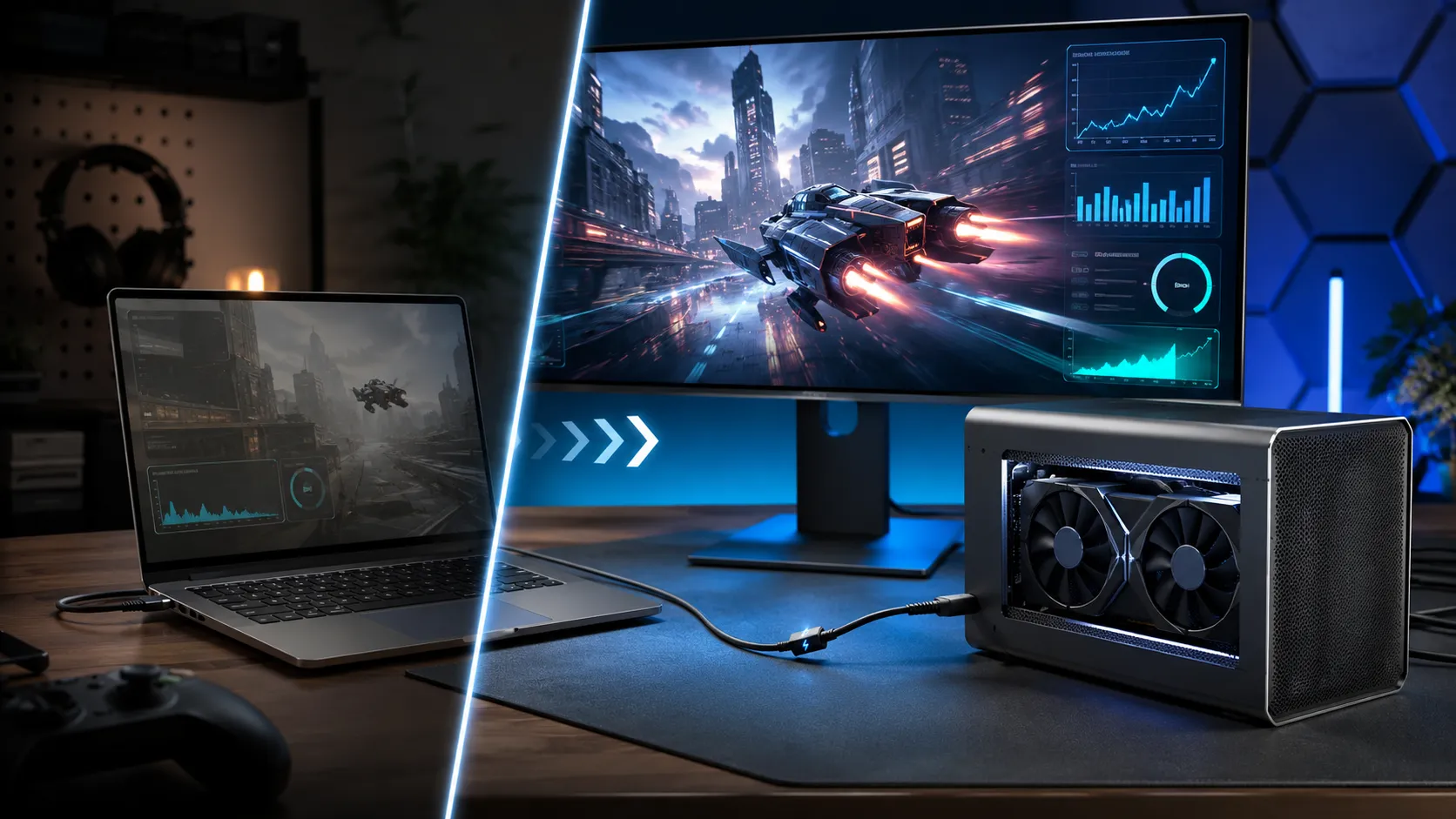
ノートPCでゲームをしていて、「グラフィック性能さえ足りればもっと快適なのに」と感じたことがあるかもしれません。買い替えには数十万円かかりますし、ノートのGPUはあとから載せ替えられません。そこで候補に挙がるのが、ケーブル1本でグラフィックボードを外付けする「eGPU(外付けGPU)」です。
結論から言うと、性能低下そのものはミドルクラスのGPUならさほど大きくありません。ただし、それとは別のところに大きな壁がありました。国内で売られている人気のゲーミングノートを1台ずつ確認したところ、そもそも接続に必要な端子を持たない機種が少なくなかったのです。しかも「USB Type-Cがある=使える」わけではなく、Thunderbolt対応の有無を個別に確認する必要があります。
この記事では、Thunderbolt/USB4の帯域がデスクトップのPCIe x16と比べてどれだけ細いのか、実測でどこまで性能が落ちるのか、国内の主要ゲーミングノートは実際に対応しているのか、そしてエンクロージャ・電源・GPUを揃えた総額はいくらになるのかを、具体的な型番と価格で確認します。
そもそもThunderbolt/USB4はどれくらい細いのか
デスクトップのグラフィックボードは、マザーボードのPCIe 4.0 x16スロットに直結されています。理論値でおよそ256Gbps(32GB/s)の帯域です。
一方、ノートPCの外付け用ポートは、この帯域のごく一部を切り出して使っています。
- Thunderbolt 3 / 4
- 規格上は40Gbpsですが、GPU向けのPCIeトンネリングとしては実質PCIe 3.0 x4相当で、実効帯域はおよそ32Gbps。デスクトップのPCIe 4.0 x16と比べると8分の1程度です。
- Thunderbolt 5
- 80Gbps(映像出力を優先すると最大120Gbpsまで引き上がるブーストモードあり)。PCIeとしてはPCIe 4.0 x4相当で、実効帯域はおよそ64Gbps。Thunderbolt 4のほぼ2倍です。
- USB4
- 規格上の帯域はThunderbolt 4と同じ40Gbps(USB4 Version 2.0は80Gbps)ですが、eGPUに必要なPCIeトンネリングはUSB4の仕様上「任意」の機能です。対応をうたっていないノートでは、USB4ポートがあっても外付けGPUを認識しないことがあります。
- OCuLink
- PCIe 4.0 x4の信号をトンネリングせずそのまま外に出す規格で、実効帯域はThunderbolt 5とほぼ同じ64Gbps前後ですが、プロトコル変換の手間がない分だけ実測の性能低下が小さくなります。ただしOCuLinkポートを持つゲーミングノートはほぼ存在せず、主に携帯型ゲーミングPCやミニPC向けの規格です。
数字だけ見ると心もとなく感じますが、帯域の比率がそのまま性能低下の比率になるわけではありません。GPUは常にPCIeバスと通信しているわけではなく、テクスチャやシェーダーなど大半のデータはいったんVRAMに読み込まれ、そこで処理が完結するためです。とはいえ、細い回線を通る以上、まったく無視できる差でもありません。次の章で実測値を見ます。
性能はどれだけ落ちるか、GPUのクラスで大きく変わります
海外のNotebookcheckが、RTX 4090とRTX 4070 Ti SUPERを同じ条件で比較した実測を公開しています。3DMark Time Spyのスコアをもとに、デスクトップのPCIe x16接続を100としたときの維持率を並べました。
接続方式・GPUクラス別の性能維持率(デスクトップ接続を100とした場合)
Notebookcheckの3DMark Time Spy計測(RTX 4090・RTX 4070 Ti SUPER)をもとに作成。数値が大きいほど性能低下が小さい
ミドルクラスに近いRTX 4070 Ti SUPERは、OCuLinkという好条件下ですが1割弱の低下で収まっています。一方でハイエンドのRTX 4090は、同じOCuLinkでも2割前後、規格が古いThunderbolt 3では最大36%まで落ち込みます。GPUの性能が高いほど、外付け接続のボトルネックが相対的に重く効いてくるということです。
現行のRTX 50シリーズをThunderbolt 5で使った場合の実測は、情報源によって数値の幅が大きく(1割前後という報告もあれば、2割台という報告もあります)、正確な数値を断定できませんでした。ただし複数の情報源に共通しているのは、Thunderbolt 5はThunderbolt 3/4より明確に改善しており、OCuLinkとの差は縮まっているという方向性です。GPUのクラス、モニターの接続方法、タイトルによって振れ幅が大きい、という前提で見てください。
内蔵ディスプレイのままだと、さらに損をします
上のグラフでも分かるとおり、同じOCuLink接続でも内蔵ディスプレイを使うか外部モニターを使うかで結果が変わります(RTX 4090で77.4%対83.4%)。
理由は単純です。外部モニターをeGPU側の映像出力から直結すれば、GPUが描画したデータはそのままモニターへ流れます。ところがノートの内蔵ディスプレイを使う場合、描画データはいったん同じThunderbolt/USB4のケーブルを逆向きに送り返す必要があります。細い回線を1往復半、使うことになるわけです。
つまりeGPUの効果を最大限に引き出すには、外部モニターをeGPU側のポートに直結する構成が前提になります。ノートの画面をそのまま使い続けたい人は、想定より効果が小さく感じられる可能性があります。
国内の主要ゲーミングノートは、実際どれくらい挿せるのか
ここが今回いちばん時間をかけて調べた部分です。国内BTOメーカーの主要機種を確認すると、対応状況はかなりばらついていました。
- G-Tune E5シリーズ(マウスコンピューター) - 対応
- USB Type-CがThunderbolt 4で、外部モニターへの映像出力に対応しています(USB PD給電は非対応のモデルもあるため要確認)。搭載GPUはRTX 4060クラス中心の軽量機で、そもそもeGPUを足す意味が出やすい構成です。
- GALLERIA XL7C / RM7Cシリーズ(ドスパラ) - 対応
- Thunderbolt 4 Type-Cを備え、USB PD充電にも対応する構成があります。型番はモデルチェンジで変わるため、購入前に必ず現行モデルの仕様表で確認してください。
- FRONTIER XNシリーズ(一部) - 対応
- Core Ultraを搭載する上位モデルはThunderbolt 4対応です。ただし同じFRONTIERでも、USB Type-C 3.2 Gen2(最大10Gbps)止まりでThunderboltを名乗らないモデルも併売されています。
- G-Tune P6シリーズ(マウスコンピューター) - 非対応
- USB Type-Cは画面出力・USB PD充電に対応していますが、規格はUSB 3.2 Gen 2で上限10Gbpsです。Thunderbolt・USB4のどちらでもないため、映像や給電は使えてもeGPUに必要な帯域がありません。Core i7/i9とRTX 4060クラスを積む人気機種だけに、見落としやすい落とし穴です。
- G-Tune H6シリーズ(マウスコンピューター) - 非対応
- Ryzen 9 8945HXとRTX 5070 Ti Laptopまで選べる高性能機ですが、Type-CはUSB 3.1 Gen2止まりで、Thunderbolt・USB4のどちらも搭載していません。
傾向として、AMD Ryzenを積んだノートはThunderbolt非搭載になりやすいという点は覚えておいてください。Thunderboltはインテルが主導してきた規格で、AMD機はUSB4止まりの製品が多く、しかも前述のとおりUSB4のPCIeトンネリングは仕様上「任意」です。加えて皮肉なことに、GPU性能を売りにする上位モデルほど省かれがちで、「持ち運び重視の軽量機+自宅で外付け」という設計思想のモデルのほうがむしろ搭載率が高い傾向があります。今のノートを後から強化したいという発想では、対応機種に当たる確率は運任せに近くなります。
購入前の確認方法はひとつです。メーカーの仕様表で「Thunderbolt」の文字を探してください。「USB Type-C」とだけ書かれたポートは対象外です。「USB4」と書かれている場合は、PCIeトンネリング(外部グラフィックス対応)の明記があるかをメーカーサポートに確認するのが確実です。ノートPCの選び方全般はゲーミングノートPCの選び方にまとめています。
エンクロージャ・電源・GPUをそろえるといくらか
対応ポートがあると分かったら、次は費用です。組み合わせ方は大きく2つあります。
ひとつは、汎用のエンクロージャに好きなGPUを組み合わせる方法です。

Razer Core X V2 外部グラフィックスエンクロージャ
Thunderbolt 5/4・USB4対応/電源ユニットは別売/4スロット厚のGPUまで対応
Thunderbolt 5世代の定番エンクロージャです。GPUと電源ユニットは別売りで、160×150×86mmまでのATX電源を自分で選んで組み込みます。
もうひとつ、OCuLink接続の安価なドックもありますが、前述のとおりOCuLinkポートを持つゲーミングノートはほぼ存在しません。ミニPCや一部の携帯型ゲーミングPC向けの選択肢と考えてください。

MINISFORUM DEG1 eGPUドッキングステーション
OCuLink(PCIe 4.0 x4)接続/電源ユニットは別売
価格は安いのですが、接続にOCuLinkポートが必要です。ノートPCで使うには、M.2スロットからOCuLinkへ変換する内部改造が必要になり、保証を失うリスクを伴います。一般的なノートPCユーザーには勧めません。
総額を試算します。GPU単体は2026年10月6日時点、BTO完成品はドスパラの価格改定後の10月9日時点、エンクロージャと電源は2026年8月26日時点の実売価格です。
GPUクラス別・eGPU一式の総額とBTO完成品の比較
eGPU一式=Razer Core X V2(56,980円・8月26日時点)+650WクラスのATX電源(6,800円前後)+GPU単体(価格.com最安・10月6日時点、RTX 5060は64,790円、RTX 5060 Ti 16GBは129,800円)。BTOはドスパラTHIRDWAVEブランドのRyzen 7 5700X搭載機(10月9日時点、白の01W)
単純な総額だけを見ると、RTX 5060ではeGPU一式のほうが5万310円安く収まります。ところがRTX 5060 Ti 16GBでは、GPU単体が12万9,800円まで値上がりしているため、差は1万5,300円です。ドスパラが10月8日にBTOを値上げしたぶん差は開きましたが、それでも1万5,000円ほど足せば、CPU・ケース・電源・保証まで付いたデスクトップが買えてしまいます。しかも、この比較にはそのまま鵜呑みにできない前提が2つあります。
- eGPU側の性能は満額出ない
- 前章の実測どおり、接続方式とGPUクラスによっては1〜3割ほど性能が目減りします。BTO完成品はデスクトップGPUの性能をそのまま出せるので、実効性能で並べ直すと差はかなり縮まります。
- BTO完成品にはCPU・ケース・電源・保証一式が付く
- eGPU一式で買えるのはGPUの追加分だけです。ノート側のCPUが古いと、GPUを強化してもそちらが頭打ちになります。BTO完成品は新しいCPUごと丸ごと手に入ります。
つまり「ノートを買い替えずにGPUだけ足したい」という前提であれば、eGPU一式のほうが安く済む場面は実際にあります。ただし「同じ金額でどれだけ快適に遊べるか」で比べると、ノートのCPU次第では新品のBTOデスクトップに分があります。この判断軸はアップグレードで延命すべきか、買い替えるべきかでも扱っています。
もうひとつの選択肢が、GPUとエンクロージャが一体になった製品です。ASUSの「ROG XG Mobile(2025)」は、RTX 5070 Ti Laptop GPUを内蔵したモデルが249,800円(2025年11月発売時の価格)で用意されています。GPUを選んで組む手間がなく保証も一体化していますが、内蔵されているのはデスクトップ版でなくノート向けのLaptop GPUで、あとから載せ替えることもできません。
- ROG XG Mobile(2025)の対応条件
- Thunderbolt 4またはUSB4に対応し、x86/x64プロセッサーを搭載したPCで動作します。最良の性能を得るには付属のThunderbolt 5ケーブルの利用が推奨されています。ASUS公式
電源ユニットの選び方は電源ユニットの選び方にまとめています。eGPU用途では600〜650Wクラスで足りることがほとんどです。
向いている人と向いていない人
- 向いている人
- 手持ちのノートにThunderbolt 4/5対応のポートがあると確認できた人。ノート1台だけで持ち運びと自宅での高性能を両立させたい人。自宅では外部モニターに直結して使うつもりの人。GPUはミドルクラスまでで十分な人。
- 向いていない人
- ノートの端子をまだ確認していない人、またはThunderboltを搭載していないと分かった人。ハイエンドGPUの性能をフルに引き出したい人。ノートの内蔵ディスプレイのまま使い続けたい人。とにかく費用対効果を最優先したい人(この場合は素直にデスクトップを検討したほうが確実です)。
- 判断に迷ったら
- まず自分のノートの仕様表で「Thunderbolt」の記載を確認してください。無ければこの記事の他の選択肢は成立しません。あるなら、外部モニターとセットで使う前提で費用を試算してください。
よくある失敗
- 「USB Type-Cがあるから使える」と思い込む
- 映像出力やUSB PD充電に対応していても、規格がUSB 3.2 Gen 2(上限10Gbps)止まりでThunderbolt・USB4のどちらでもないポートは珍しくありません。映像や給電が使えることと、eGPUに必要な帯域があることは別問題です。仕様表に「Thunderbolt」の記載があるかを確認してください。
- 電源ユニットを買い忘れる
- 多くのエンクロージャはGPUだけでなく電源ユニットも別売りです。総額を試算するときは、GPU本体とエンクロージャだけで計算しないよう注意してください。
- ノートの内蔵ディスプレイのまま使って「思ったより速くない」と感じる
- 内蔵ディスプレイを使うと、描画データが同じ細い回線を往復するため損失が拡大します。効果を実感したいなら外部モニターへの直結が前提です。
- ノートのCPUを見落とす
- GPUだけ強化しても、ノートのCPUが古ければそちらが頭打ちになります。とくに高フレームレートを狙う競技系タイトルではCPUの影響が大きく出ます。
よくある質問
Q.eGPUでノートPCの性能はどれくらい上がりますか?
A.GPUのクラスと接続方式次第です。ミドルクラスのGPUをOCuLinkのような好条件で使えば、デスクトップ接続の9割前後まで出るという実測例があります。一方でハイエンドGPUをThunderbolt 3のような古い規格で使うと、最大36%ほど性能が落ちるという報告もあります。外部モニターに直結するか、ノートの内蔵ディスプレイのまま使うかでも結果は変わります。
Q.自分のノートがeGPUに対応しているか、どう確認すればいいですか?
A.メーカーの仕様表でUSB Type-Cポートの説明に「Thunderbolt」の記載があるかを確認してください。「USB Type-C」とだけ書かれたポートは対象外です。「USB4」の場合は、PCIeトンネリング(外部グラフィックス対応)の明記があるか、メーカーサポートに確認するのが確実です。
Q.USB Type-CがあればeGPUは使えますか?
A.使えないことが多いです。USB Type-Cという端子の形状は同じでも、中身の規格が違います。映像出力やUSB PD充電に対応していても、上限10GbpsのUSB 3.2 Gen 2止まりでThunderbolt・USB4のどちらでもないポートは珍しくなく、その場合はeGPUに必要な帯域がありません。
Q.eGPUとデスクトップ、どちらが安いですか?
A.GPUのクラスによります。2026年10月時点で、エンクロージャ・電源・GPU単体を積み上げた総額は、RTX 5060なら同クラスの新品BTOデスクトップより5万円ほど安く収まりますが、RTX 5060 Ti 16GBではGPU単体の値上がりで差が1万5,300円しかありません。ただしeGPU側は性能が1〜3割目減りするうえ、ノートのCPUが古ければそちらがボトルネックになります。実効性能まで含めて比べると、差はかなり縮まります。
Q.ゲーミングノートでもOCuLinkは使えますか?
A.基本的に使えません。OCuLinkポートを備えるゲーミングノートはほぼ存在せず、主に携帯型ゲーミングPCやミニPC向けの規格です。ノートで使うには内部のM.2スロットから変換する改造が必要で、保証を失うリスクを伴うため一般的にはおすすめしません。
Q.ノートの内蔵ディスプレイのままでも性能は上がりますか?
A.上がりますが、外部モニターに直結する場合より効果は小さくなります。内蔵ディスプレイを使うと、GPUが描画したデータを同じThunderbolt/USB4のケーブルで送り返す必要があり、細い回線を1往復半使うことになるためです。
Q.ASUSのROG XG Mobileは普通のノートでも使えますか?
A.使えます。2025年モデルはThunderbolt 4またはUSB4に対応したPCであれば動作しますが、最良の性能を得るには付属のThunderbolt 5ケーブルの利用が推奨されています。ただし内蔵されているのはノート向けのLaptop GPUで、デスクトップ版のGPUと同等ではなく、あとから載せ替えることもできません。
まとめ・次に読みたい記事
実際に調べてみると、eGPUの弱点は思っていた場所とは違いました。性能低下そのものは、ミドルクラスのGPUを好条件で使う分には1割前後にとどまり、想定より小さいものでした。
本当の壁は、対応ポートの有無でした。国内の人気ゲーミングノートを確認すると、Ryzen 9とRTX 5070 Ti Laptopを積む高性能機でもThunderbolt/USB4を持たない機種があり、価格やGPU性能だけでは判断できません。USB4であってもPCIeトンネリングは仕様上「任意」の機能で、「USB Type-Cがある」というだけでは使える保証にならない点も見落とされがちです。
費用面では、RTX 5060ならエンクロージャ・電源・GPU単体を積み上げた総額のほうが新品BTOデスクトップより5万円ほど安く収まりましたが、RTX 5060 Ti 16GBでは差が1万5,300円まで縮んでいました。ただしそれは性能が満額出る前提の比較ではなく、ノートのCPUが古ければ結局そちらが足を引っ張ります。
結論として、eGPUが向いているのは、手持ちのノートがThunderbolt 4/5に対応していると確認でき、ノート1台で持ち運びと自宅での性能を両立させたい人に限られます。性能とコストのバランスを純粋に優先するなら、素直にデスクトップの購入や買い替えを検討したほうが確実です。