2026年秋の新作ゲーミングマウスは、ロジクールのPRO X3 SUPERSTRIKE、RazerのBasilisk V4 Pro、SteelSeriesのSensei Pro・Rival Proと、そろって「8000Hz」をうたっています。数字だけ見れば1000Hzの8倍で、速そうに見えます。一方で、「8000Hzにしたらゲームがカクついた」「バッテリーがすぐ切れる」という声も少なくありません。上げたほうがいいのか、1000Hzのままでいいのか、8倍の数字にどれだけ意味があるのかを、海外レビューの実測とメーカーの公称値で確かめました。
結論から書くと、多くの人は1000Hzのままで困りません。8000Hzで縮む遅延は実測で約1ms以下で、PC全体の遅延から見ればごく小さな差です。そのうえ、ワイヤレスでは電池の持ちが公称値で1/4〜1/7まで縮みます。試す価値があるのは、240Hz以上のモニターを使い、fpsが高く出る競技系タイトルを、性能に余裕のあるCPUで遊ぶ人です。その場合も、最初から8000Hzに固定するより、2000Hzや4000Hzから上げていくほうが失敗しません。
この記事では、TechPowerUpがポーリングレート別に測ったクリック遅延と動きの遅延、Razer・SteelSeries・ZOWIEの公式ページにあるポーリングレート別のバッテリー時間、MicrosoftやRazerが公表しているCPU負荷の扱いを、出典つきで整理しました。「8000HzでCPU使用率が○%上がる」「fpsが○%落ちる」という数字はネット上に多く出回っていますが、条件をそろえて測った第三者のデータは見つかりませんでした。この記事では、実測と推定をはっきり分けて書きます。価格と在庫は2026年10月26日時点の情報です。
8000Hzにすべき人、1000Hzのままでいい人
先に、判断の分かれ目をまとめます。
- 8000Hzを試す価値がある人
- 240Hz・360Hz以上のモニターで、VALORANTやCS2のようにfpsが高く出る競技系FPSを遊ぶ人です。CPUは6コア以上の比較的新しい世代で、有線で使うか、電池の持ちを気にしない人が向いています。
- 2000Hz〜4000Hzが落としどころの人
- 8000Hzを試してカクつきが出た人、ワイヤレスで電池の持ちも確保したい人です。TechPowerUpはViper 8Kのレビューで、応答は8000Hzとほぼ変わらずCPU負荷が軽い4000Hzを、中間の選択肢としてすすめています。
- 1000Hzのままでいい人
- 144Hz以下のモニターを使う人、RPGやオープンワールドなど重いゲームが中心の人、数世代前のCPUを使っている人です。8000Hzの差が画面に出にくく、CPU負荷の代償のほうが目立ちやすくなります。
8000Hzで縮む遅延はどれくらいか
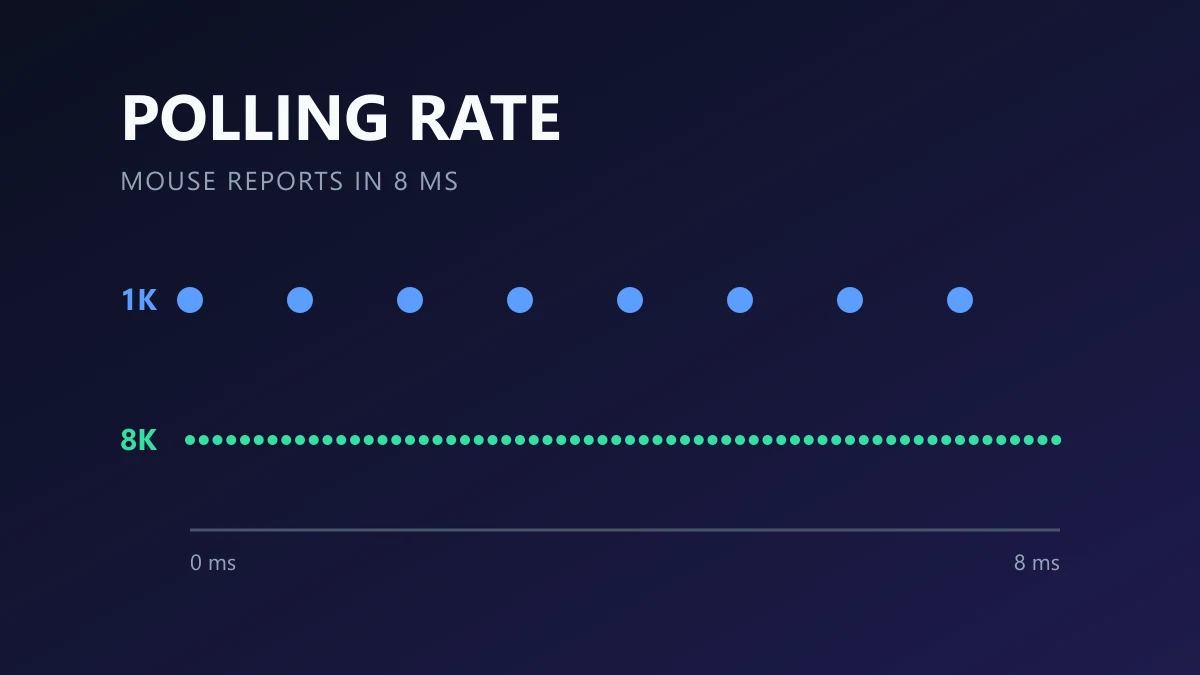
ポーリングレートは、マウスが1秒間に何回、動きやクリックをPCへ報告するかを表す数値です(ロジクールは「レポートレート」と呼びます)。1000Hzなら1msごと、8000Hzなら0.125msごとに報告します。
報告のタイミングはランダムなので、動かしてから次の報告までに待つ時間は平均でその半分です。1000Hzなら平均0.5ms、8000Hzなら平均約0.06msで、差は平均で約0.44ms、最大でも0.875msにとどまります。
実測もこの理屈に近い結果です。TechPowerUpは、NVIDIAの遅延測定器LDATを使い、ボタンが電気的に押されてからOSに届くまでの時間をポーリングレート別に測っています。2025年8月に公開されたRazer DeathAdder V4 Proのレビューでは、次の結果でした。
Razer DeathAdder V4 Pro(無線)のクリック遅延
出典: TechPowerUp(2025年8月7日)。ボタンが押されてからOSに届くまでの時間。短いほど速い
有線では1000Hzで0.51ms、8000Hzで0.12msです。クリックの遅延は、どちらの接続でも縮む幅は1ms未満で、短縮分の8割以上は4000Hzまでで得られています。
なお、機種によってはクリックの遅延がポーリングレートで変わりません。TechPowerUpは、Endgame GearのOP1 8Kについて、クリック遅延は0.12msでポーリングレートの影響を受けないとしています。RazerのViper 8Kも、クリックの情報は設定したポーリングレートとは別に、常に最速で送る作りでした。クリックの速さだけが目当てなら、8000Hzにしなくても得られる機種があるということです。
動きの遅延も同じ規模です。TechPowerUpが基準のマウス(ロジクールG403)と並べて動かした試験では、DeathAdder V4 Proの無線は2000Hzで約0.2ms、4000Hzで約0.5ms、8000Hzで約1.0ms先行しました。有線では2000Hzで約0.7ms、4000Hzで約1.0ms、8000Hzで約1.1msです。ただしレビューアーは、8000Hzを使い切るほど大きくマウスを動かす場面は限られるので、普段の差は1000Hzと比べて約0.5msだと書いています。
比較のために、ほかの対策の効き方も並べておきます。ゲームの入力遅延(ラグ)は何が効くのかで計算したとおり、fpsを60から144に上げるだけで約9.7ms縮みます。8000Hzの効果は、その10分の1程度です。TechPowerUpのレビューアーも、165Hzのモニターで200fps以上出る環境では、1000Hzとの遅延の差は体感しにくかったと書いています。
8000Hzの利点は、遅延より滑らかさ
8000Hzの効果は、遅延より滑らかさに出ます。TechPowerUpは、8000Hzのいちばん大きな効果は遅延の絶対値ではなく、位置の正確さとカーソルの滑らかさに表れるとしています。
理由は、1コマあたりに届く報告の数です。240fpsで遊ぶ場合、1000Hzでは1コマあたり約4.2回、8000Hzでは約33回の報告が届きます。360fpsになると1000Hzでは約2.8回で、コマによって2回だったり3回だったりします。報告の数がコマごとにばらつくと、カーソルや視点の移動幅がそろわず、細かいガタつき(マイクロスタッター)として見えることがあります。
TechPowerUpも、8000Hzを活かすには高性能なCPUと、240Hzか360Hzのモニターをすすめています。一方で、SCYROX V8のレビューでは、無線の4000Hz・8000Hzで報告が大きく途切れる場面があり、安定した2000Hzのほうが好ましい場合があるとしています。DeathAdder V4 Proでは無線8000Hzがもっとも遅延が小さいという結論で、安定性は機種によって変わります。60Hzや144Hzのモニターでは、細かくなった報告を画面に出しきれません。
DPIが低いと8000Hzにならない
もうひとつの条件がDPIです。マウスは動いたときにしか報告しないので、ゆっくり動かすと、設定が8000Hzでも実際の報告回数は下がります。TechPowerUpは、8000Hzを使い切るには1秒あたり8000カウント分の動きが必要だとして、1600DPI以上をすすめています。
DPIごとに、毎秒8000回の報告を埋めるのに必要なマウスの速さを計算すると、次のとおりです。
8000Hzを埋めるのに必要なマウスの移動速度
1秒あたり8000カウントの動きを、DPIごとにセンチメートルに換算した計算値。これより遅く動かすと実際の報告回数は8000回を下回る
400DPIや800DPIのまま、小さく狙いを合わせている場面では、8000Hzの設定はほとんど働いていません。8000Hzを試すならDPIを1600以上に上げ、そのぶんゲーム内の感度を下げて、振り向きに必要な距離を元に合わせてください。報告回数を測るツールで8000に届かなくても、ゆっくり動かしているなら故障ではありません。
CPU負荷とカクつきの実際
8000Hzでは、PCは毎秒8000件の報告を処理することになります。この処理がCPUの負担になり、ゲームによってはカクつきの原因になります。
Razerは、自社の8000Hz技術HyperPollingの公式ページで、CPUがボトルネックになっている場合は毎秒8000件の報告を処理する余力がない可能性がある、とはっきり書いています。古いゲームエンジンの中には高いポーリングレートをうまく扱えないものがあり、その場合は4000Hzか2000Hzに下げるよう案内しています(Razer HyperPolling)。
CPUの目安を公表しているメーカーもあります。
- Razer(Viper 8K発売時のレビュー向け推奨)
- PCWorldによると、2021年のViper 8K発売時にRazerがレビュアーへ示した構成はCore i5-8600KまたはRyzen 5 3600、GeForce GTX 1080またはRadeon RX 5700、144Hzのモニターでした。
- Corsair
- 8000Hzには第9世代Core i7か第2世代Ryzen 7以上、4000Hzには第9世代Core i5か第2世代Ryzen 5以上を目安としています。
- Pulsar
- X2 CrazyLightの8Kドングルの条件として、Core i5以上またはRyzen 5以上のCPUと、USB 3.0以上のポートを挙げています。
- TechPowerUp
- 少なくとも6コアで、世代の新しいCPUをすすめています。USBは3.x以上のポートを使い、同じハブに高いポーリングレートの機器をほかにつながないよう書いています。
CPU使用率の実測は少なく、fpsの実測はほぼない
ネット上には「CPU使用率が○%増える」「1% lowが○%落ちる」といった数字が多く出回っていますが、マウスメーカーのブログの推定値が中心です。条件をそろえて1000Hzと8000Hzのfpsを比べた第三者の測定は、調べた範囲では見つかりませんでした。
CPU名つきの数少ない実測は、2021年のTom’s HardwareによるCorsair Sabre RGB Proのレビューです。8000Hzでデスクトップ上のカーソルを速く動かすと、Ryzen 5 2600Xの環境ではCPU使用率が約6%から16〜22%に上がり、Ryzen 7 3700Xの環境では6〜10%程度だったと書いています(Tom’s Hardware)。同じ2021年のHardware CanucksのViper 8Kレビューも、1000Hzのマウスと比べてCPU使用率がおよそ4%から8%へ倍になったとしています。どちらもゲーム中の測定ではなく、fpsは測っていません。CPUの世代が新しいほど影響は小さくなる、という傾向は読み取れます。
ゲームでの不具合は、ユーザーの報告として残っています。2023年9月(正式リリース前)のSteamの報告では、Core i7-11700KとRTX 3080の環境で、The First Descendantを8000Hz・2400DPIで遊ぶと、振り向いた瞬間にfpsが急落しました。2000Hzに下げるとほぼ収まり、ゲーム内の感度も下げると止まったそうです。VALORANTは2021年10月のパッチで、8000Hzのマウスを使ったときの性能を大きく改善する「Raw Input Buffer」を追加し、2025年9月のパッチ11.06からは常にオンになりました。
カクつきは振り向いた瞬間に出る
マウスは動いたときしか報告を送りません。CPUの負担が増えるのは、マウスを動かしている間だけです。止まっている間は1000Hzと変わりません。
そのため、8000Hzのカクつきは、視点を大きく振り向いた瞬間に出やすく、平均fpsを見ても気づきにくい性質があります。8000Hzの影響を確かめるときは、平均fpsではなく、振り向いたときのフレームタイム(1コマの描画にかかった時間)の乱れを見てください。フレームタイムはHWiNFOとMSI Afterburnerの使い方で紹介したオーバーレイで表示できます。
Windows側の改善
Windowsにも動きがありました。Microsoftは2023年5月の開発者ブログで、高頻度のマウス入力が、ゲームだけでなくバックグラウンドで生の入力を受け取っている複数のアプリにも配られ、処理が詰まっていたと説明しています。Microsoftの試験に使われたのは1000Hzのマウスで、8000Hzに限らず、常駐アプリが多いと入力の処理が詰まるという話です。改善は、バックグラウンドのアプリへの配信を間引く形で、Windows 11向けの更新(2023年6月のプレビューKB5027303、7月のKB5028185)で配信されました。Windows 10に同じ修正を配信したという発表はないので、8000Hzを使うならWindows 11のほうが安心です。
また、2026年10月13日のWindows 11の更新プログラムKB5127648には「一部のゲームでマウス入力がカクつく問題を修正」という項目があります。ただしMicrosoftの記載はこの一文だけで、対象のゲームや、ポーリングレートとの関係は書かれていません。「8000Hzの問題が直った」と言い切れる内容ではないので、更新後も自分の環境で確かめてください。
バッテリーは公称値で1/4〜1/7に縮む
ワイヤレスで8000Hzを使う場合、いちばん分かりやすい代償がバッテリーです。報告の回数が増えるぶん、無線の送信とセンサーの動作に電力を使います。メーカーがポーリングレート別の駆動時間を公表している機種を並べると、次のとおりです。
ポーリングレート別のバッテリー駆動時間(公称値)
各社公式の仕様。DeathAdder V4 Proの150時間はファームウェア更新後の値。Sensei Proは交換式電池1個あたり(カタログの120時間・32時間は2個の合計)。ZOWIE EC2-DWは4000Hzが上限のため4000Hzの値
8000Hzの駆動時間は、1000Hzの約15%(DeathAdder V4 Pro)から27%(Basilisk V4 Pro)です。1日3時間遊ぶとすると、DeathAdder V4 Proは1000Hzなら約50日に1回の充電で済みますが、8000Hzでは約1週間に1回になります。
ロジクールは、PRO X3 SUPERSTRIKEの「135時間以上」、PRO X SUPERLIGHT 2の「95時間」について、測定したポーリングレートを公表していません。ROGのGladius IV AceとHarpe II Aceも、8000Hz時の駆動時間は公表していません。ほかの機種の公称値と並べるときは注意してください。PRO X3の実際の持ちはPRO X3 SUPERSTRIKEの記事で海外レビューの実測をまとめています。
電池の持ちと8000Hzを両立させる工夫もあります。SteelSeriesのSensei Pro・Rival Proは、センサーの報告を1000〜4000Hzに抑え、クリックだけを8000Hzで送る設定ができます。ZOWIEのDWシリーズは、そもそも上限を4000Hzにしています。
8000Hzを試すときの手順
8000Hzは、条件がそろえば問題なく使えることも多い設定です。試すときは、次の順で進めると原因を切り分けやすくなります。
- 1. PC背面のUSBに直結する
- フロントの端子、USBハブ、延長ケーブルは避け、背面のUSB 3.x端子に挿します。ワイヤレスなら、Razerはドングルをマウスから30cm以内の見通しのよい場所に置き、動作中のUSB 3ハブから離すよう案内しています。近くにある2.4GHz帯の無線機器も、できれば離すか5GHz帯や有線に切り替えます。
- 2. ファームウェアと設定ソフトを更新する
- マウスと受信機のファームウェア、Razer Synapse・ロジクールG HUBなどの設定ソフトを最新にします。DeathAdder V4 Proのバッテリー公称値のように、ファームウェア更新で特性が変わる機種もあります。
- 3. DPIを1600以上にして感度を合わせ直す
- DPIを上げたぶんゲーム内の感度を下げ、振り向きに必要な距離を元に戻します。感度の数値が変わるだけで、操作の感覚は同じにできます。
- 4. 2000Hzから順に上げる
- いきなり8000Hzにせず、2000Hz、4000Hz、8000Hzと上げます。それぞれの段で、いちばん重いゲームを遊んで確かめます。
- 5. 振り向いたときのカクつきを見る
- 平均fpsではなく、視点を大きく動かした瞬間にカクつきやフレームタイムの乱れが出ないかを見ます。1000Hzと8000Hzを何度か切り替えて同じ場面で比べると、ポーリングレートが原因かどうかを判断しやすくなります。出たら1段下げます。
- 6. ゲームごとに使い分ける
- 競技系だけ8000Hz、ほかは1000Hz、という使い分けもできます。RazerのViper V4 Proは、Razer Synapseが起動している間、ゲームを認識してポーリングレートを自動で切り替えられます。
カクつきが出たときは、ほかのソフトの影響も疑ってください。Microsoftの説明のとおり、生の入力を受け取る常駐アプリが多いほど処理は重くなります。録画ソフトやオーバーレイを閉じて変わるかを見ると切り分けられます。
8000Hzのために高いマウスを選ぶべきか
8000Hzを理由にマウスを選ぶ必要はあまりありません。差が小さいうえに、2026年の上位機の多くは標準で8000Hzに対応しているからです。重さ、形、持ち方との相性のほうが、毎日の使い心地にずっと大きく効きます。選び方の順番はゲーミングマウスの選び方にまとめました。
注意したいのは、同じ名前のシリーズでも8000Hzに追加の受信機が要るモデルがあることです。G304 X SUPERLIGHTやRazerのBasilisk V4 HyperSpeedは、付属の受信機では1000Hzまでで、8000Hzには別売りの受信機やドックが必要です。ロジクールのPRO X SUPERLIGHT 2 SEも付属のレシーバーでは1000Hzまでで、8000Hzにするには別売りのPRO LIGHTSPEEDレシーバーが必要です(対応表にSEを載せていない地域のストアもあるため、購入前に確認してください)。商品名の「最大8000Hz」は、別売り品を足した場合の数字のことがあります。
いま8000Hz対応で選ぶなら、次の2機種が候補です。どちらもAmazonが販売・出荷しています。

ロジクール PRO X3 SUPERSTRIKE ピンク(G-PPD-X3-STRK-PE・2年保証)
59g/無線・有線とも最大8,000Hz/バッテリー約135時間(測定時のポーリングレートは非公表)/Amazon価格 29,500円(10月26日時点)
クリックの深さを調整できるラピッドトリガーを持つ、2026年10月発売の左右対称マウスです。8000Hzにしなくても、クリックの作動点を浅くすることで反応を詰められるのが、SUPERSTRIKEシリーズならではの強みです。詳しくはPRO X3 SUPERSTRIKEの記事をご覧ください。

53g/8,000Hz(センサーとクリックを別々に設定可)/電池1個あたり1000Hzで60時間・8000Hzで16時間/Amazon予約価格 30,282円(10月26日時点、11月20日発売)
交換式の電池を差し替えて使う左右対称マウスです。8000Hzでは電池1個の持ちが16時間と短いので、センサーは低めに抑えてクリックだけ8000Hzにする設定と相性がよい機種です。詳しくはSensei Pro・Rival Proの記事にまとめました。
よくある質問
Q.8000Hzと1000Hzで体感の差はありますか?
A.遅延の差は実測で約1ms以下、普段の操作では約0.5msで、体感するのは難しい差です。TechPowerUpのレビューアーも、165Hzのモニターで200fps以上出る環境では遅延の違いを感じにくかったとしています。差が出やすいのはカーソルや視点の動きの滑らかさで、240Hz以上のモニターで、DPIを1600以上にしたときに分かりやすくなります。
Q.8000Hzにするとfpsは下がりますか?
A.CPUに余裕がない環境や、高いポーリングレートを苦手とするゲームでは下がることがあります。Razerも公式に、CPUがボトルネックの場合や古いゲームエンジンでは4000Hzか2000Hzに下げるよう案内しています。負荷が増えるのはマウスを動かしている間だけなので、振り向いた瞬間のカクつきで確かめてください。
Q.8000Hzでバッテリーはどれくらい減りますか?
A.公称値で1000Hzの約15〜27%になります。Razer DeathAdder V4 Proは1000Hzで150時間、8000Hzで22時間、Viper V4 Proは180時間と45時間、Basilisk V4 Proは200時間と54時間です。
Q.ポーリングレートを測るサイトで8000Hzにならないのは故障ですか?
A.多くの場合は故障ではありません。マウスは動いたときしか報告しないので、ゆっくり動かすと回数は下がります。800DPIでは毎秒約25cm以上の速さで動かさないと8000回に届きません。DPIを上げて速く動かして測ってください。
Q.USBハブにつないでも大丈夫ですか?
A.8000Hzを使うならおすすめしません。RazerはPCのUSB端子への直結を、TechPowerUpはCPUに近いUSB 3.x端子の使用と、同じハブにほかの高ポーリングの機器をつながないことをすすめています。PC背面の端子に直接挿してください。
Q.Windows 10でも8000Hzは使えますか?
A.使えますが、Windows 11のほうが有利です。Microsoftは2023年、高頻度のマウス入力がバックグラウンドのアプリに配られて処理が詰まる問題を、Windows 11で改善しました。Windows 10に同じ修正を配信したという発表はありません。
Q.2000Hzや4000Hzではだめですか?
A.十分な選択肢です。クリックの遅延は、4000Hzまでで短縮分の8割以上が得られます(DeathAdder V4 Pro)。動きの遅延は無線の場合8000Hzでもう一段縮みますが、その差は約0.5msです。CPU負荷やバッテリーの代償は8000Hzより小さく済み、TechPowerUpもViper 8Kのレビューで4000Hzを中間の選択肢としてすすめています。
まとめ・次に読みたい記事
ポーリングレート8000Hzで縮む遅延は約1ms以下で、多くの人にとって1000Hzとの差は体感しにくいものです。効くのは、240Hz以上のモニターで高いfpsを出す競技系タイトルで、カーソルの動きの細かさと滑らかさとして表れます。代償は、ワイヤレスで公称1/4〜1/7に縮むバッテリーと、CPUに余裕がない環境での振り向き時のカクつきです。試すなら背面のUSBに直結し、DPIを1600以上に上げて、2000Hzから順に上げてください。振り向いてもカクつかない、いちばん高い設定を選んでください。
参考にした主な資料は次のとおりです。
- TechPowerUp|Razer DeathAdder V4 Pro Review(クリック遅延)
- TechPowerUp|Razer DeathAdder V4 Pro Review(8000Hzの試験)
- TechPowerUp|SCYROX V8 Review(無線8000Hzの試験)
- TechPowerUp|Endgame Gear OP1 8K Review
- Razer|HyperPolling Technology
- PCWorld|Razer Viper 8K
- Hardware Canucks|Razer Viper 8K Review
- Microsoft|Windows Developer Blog(2023年5月26日)
- Microsoft|KB5127648
- VALORANT|Patch Notes 11.06
- Steamコミュニティ|The First Descendant 8000Hzの報告
- Razer|DeathAdder V4 Pro 製品ページ
- ZOWIE|EC2-DW 製品ページ
- Pulsar|X2 CrazyLight
- TechPowerUp|Razer Viper 8K Review(8000Hzの試験)
- Tom’s Hardware|Corsair Sabre RGB Pro Review
- Corsair|Higher polling rates for keyboards and mice
- VALORANT|Patch Notes 3.07
- Razer|Viper V4 Pro 製品ページ
- Razer|Basilisk V4 Pro 製品ページ
- SteelSeries|Sensei Pro・Rival Pro 製品ページ
次に読みたい記事です。