マザーボードは、CPUやメモリ、グラフィックボードなどを載せる「土台」です。これ自体がフレームレートを大きく上げるわけではありませんが、どのパーツが使えるか・どこまで拡張できるか・どれだけ安定するかを決める重要な役割を持っています。
マザーボードの役割
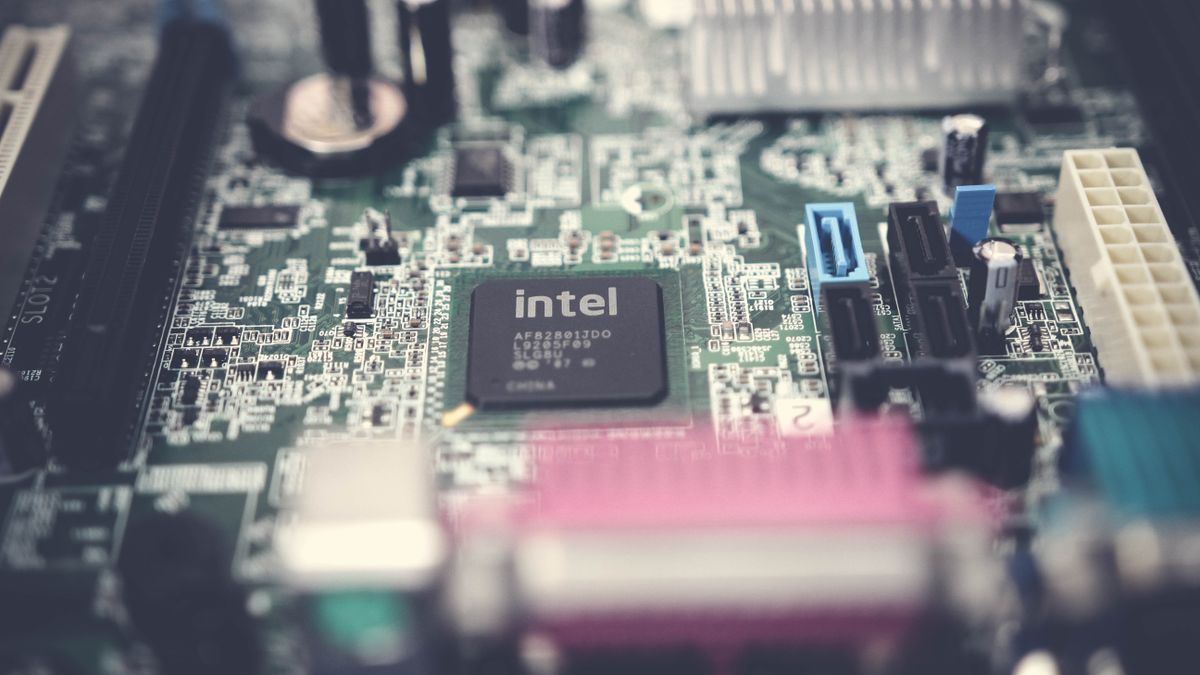
CPUが頭脳、GPUが描画担当なら、マザーボードはそれらを載せて連携させる「基盤」です。各パーツをつなぎ、電力やデータをやり取りさせる土台であり、対応するパーツの種類や拡張性はここで決まります。
ソケットとチップセットを合わせる(最重要)
マザーボード選びで最初に確認すべきは、使うCPUに対応しているかです。ここを間違えると、そもそも取り付けられません。
- CPUソケット
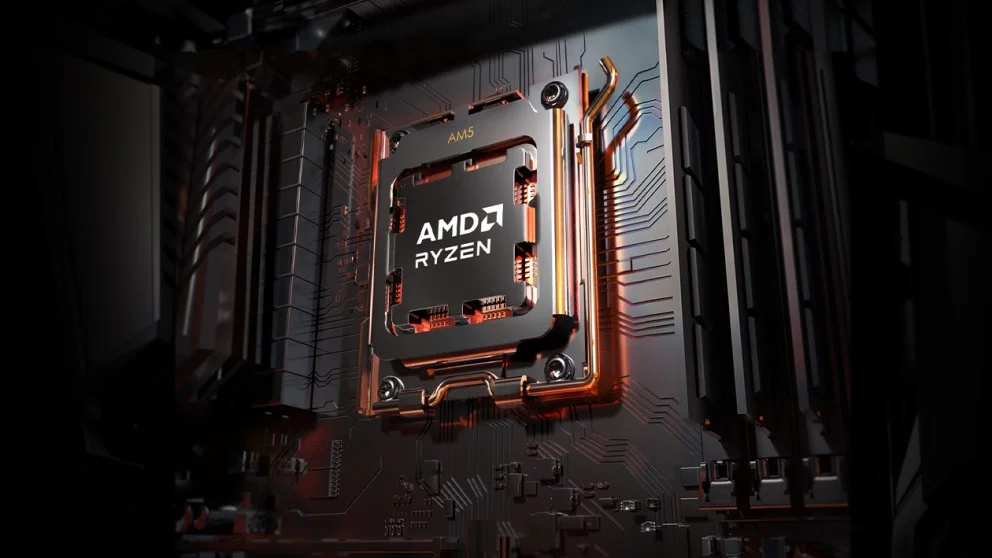
- CPUを挿す物理的な規格です。Intelは「LGA1700/LGA1851」など、AMDは「AM5」など、CPUの世代ごとに対応ソケットが決まっています。必ずCPUと合わせます。
- チップセット
- 対応する機能(オーバークロックの可否、拡張端子の数など)を決めます。同じソケットでも上位・下位のチップセットがあります。
- メモリ規格(DDR5/DDR4)
- どちらのメモリが使えるかもマザーボードで決まります。CPU・メモリとセットで対応を確認しましょう。
CPUを先に決めて、それに合うマザーボードを選ぶ——この順番が分かりやすくて確実です。
フォームファクタ(サイズ)
マザーボードには大きさの規格があり、ケースのサイズや拡張性に関わります。
| サイズ | 特徴 | 向いている人 |
|---|---|---|
| ATX | 拡張スロットや端子が多い定番サイズ | 拡張性重視・標準的な構成 |
| microATX | やや小型でコストも抑えめ | 標準〜省スペースをほどよく |
| Mini-ITX | 最小サイズ。小型PC向け | 省スペース最優先(やや上級者向け) |
迷ったら、拡張性とコスパのバランスが良いATXかmicroATXが無難です。
チップセットの選び方(上位/下位)
チップセットには、機能の多い上位グレードと、価格を抑えた下位グレードがあります。
- 上位(Intel Z / AMD X など)
- オーバークロック対応や拡張端子が豊富。ハイエンドCPUの性能を引き出したい人向け。
- 中位・標準(Intel B / AMD B など)
- 多くの人に十分な機能を備え、価格も手ごろ。ゲーミングの主力ラインです。
オーバークロックに強くこだわらないなら、標準グレードでも快適に使えます。なお、Intelの上位チップセットが必須になるのに対し、AMDは標準グレードのB系マザーボードでもオーバークロックに対応しており、追加費用の重みがメーカーで異なります。K付きCPUに追加投資する価値やBTOの保証への影響はBTOでオーバークロックすると保証はどうなるかで検証しました。
拡張性で見るポイント
- M.2スロットの数
- SSDを増設したいなら、空きスロットの数を確認しておきましょう。
- メモリスロット
- 将来の増設を考えるなら、スロット数と最大容量もチェック。
- USB・映像端子
- 周辺機器の数や、内蔵グラフィック利用時の映像出力に関わります。
- Wi-Fi / 有線LAN
- Wi-Fi内蔵だと無線環境で便利。安定重視なら有線LANの規格も確認を。BTOのデスクトップはWi-Fiが標準搭載でないことも多く、無線で使うならルーター選びも合わせてゲーミングルーターの選び方を確認しておきましょう。
実際の製品で見る候補
ここからは自作・換装で単体購入する場合の話です。上で書いたとおり、まずCPUを決めてから、それに合うソケットで絞り込みます。Ryzen 9000ならAM5、Core Ultra 200SならLGA1851です。AM4機からAM5へ移る場合は、マザーボードと一緒にDDR5メモリも買い直すことになります。部品ごとの総額とBTOに買い替えた場合との比較はAM4からAM5への移行費用で試算しました。
そのうえで、スペック表からは読み取りにくい2点を先にお伝えします。
ひとつはBIOS Flashback(またはBIOS FlashBack、Flash BIOSボタン)の有無です。これは、CPUやメモリを挿さない状態でもBIOSを更新できる機能です。新しい世代のCPUを、発売時期の古いマザーボードに載せる場合、BIOSが古いと起動すらしません。この機能がないと、更新のためだけに一世代前のCPUを借りる羽目になります。AMDはAM5を2029年までサポートすると表明しており、将来CPUだけ載せ替える前提で買うなら、対応の有無は見ておいて損がありません。詳しい手順はCPUなしでBIOSを更新する方法にまとめました。実際にCPUを載せ替えるときの全体の流れはCPUの交換・アップグレード手順で解説しています。
もうひとつはM.2スロットの数だけ見ても意味がないという点です。多くのマザーボードでは内部の配線(PCIeレーン)を共有しており、M.2をすべて埋めるとSATAポートが無効になったり、グラフィックボードのスロットが半分の速度に落ちたり、下側のPCIe拡張スロットが使えなくなったりします。仕様書の注記を読む必要があります。実例はM.2 SSDを増設したらSATAドライブが消えた原因で解説しています。内蔵型のキャプチャーボードを増設する予定がある場合も同じ排他関係が関わるため、キャプチャーボードの選び方もあわせて確認しておくと安心です。
AMD B850/Socket AM5/ATX/DDR5 4スロット/Wi-Fi対応
Ryzen 9000で組むときの主力です。B850はオーバークロックを突き詰めないかぎり機能面で不足しにくく、価格と拡張性のバランスが取れています。メモリスロットが4本あるので、16GB×2で始めて後から足す選択も残せます。

ASUS ROG STRIX X870-A GAMING WIFI
AMD X870/Socket AM5/ATX/USB4 Type-C×2/Wi-Fi 7/BIOS FlashBackボタン搭載
上位チップセットのX870です。USB4のType-Cを2基備え、外付けSSDや映像出力の取り回しに余裕があります。前述のBIOS FlashBackボタンを搭載しており、ASUSの公式資料でもメモリやCPUを取り付けていない状態で更新できると明記されています。長く使って将来CPUを載せ替えるつもりなら、この一点だけでも選ぶ価値があります。

ASUS TUF GAMING B850M-PLUS WIFI
AMD B850/Socket AM5/micro-ATX/Wi-Fi対応
同じB850のmicro-ATX版です。ATXより一回り小さく、ミドルタワーでも内部に余裕が生まれます。拡張スロットは減るので、グラフィックボード以外に増設する予定がないならこちらで十分です。ケースがmicro-ATX対応かは購入前に確認してください。

Intel B860/Socket LGA1851/ATX(305×244mm)/DDR5 4スロット/Wi-Fi対応
Core Ultra 200Sで組む場合の受け皿です。AMDのAM5とはソケットもチップセットも別系統なので、CPUを決めずにマザーボードから選ばないよう注意してください。基板サイズは305×244mmの標準ATXで、ATX対応ケースならそのまま収まります。なお次世代の「Nova Lake」は新ソケット「LGA1954」への移行が報じられており、このLGA1851ボードのままではCPUだけの載せ替えはできない見込みです。詳しくはIntel「Nova Lake」はいつ出る?待つべきかで整理しています。

RECOMMENDED
MSI B850 GAMING PLUS WIFI(AM5・ATX)
Ryzen 9000で組むならここから。将来CPUを載せ替える前提ならBIOS Flashback搭載モデルも検討を
※価格・在庫は変動します。リンク先で最新情報をご確認ください。
BTOなら基本おまかせでOK
BTO(組み立て済みパソコン)の場合、マザーボードはCPUやGPUと噛み合った構成が選ばれているので、基本的に細かく気にする必要はありません。マザーボード選びが重要になるのは、自分でパーツを組む自作や、後からパーツを換装・増設するときです。
よくある失敗
- CPUと非対応のものを買う
- ソケットやチップセット、対応BIOSの世代が合わないと動きません。必ずCPUに合わせて選びましょう(Ryzen 9000はAM5、Core Ultra 200SはLGA1851など)。
- ケースとサイズが合わない
- ATX・microATX・Mini-ITXと、ケースの対応サイズを確認しましょう。
- 拡張が足りず後悔
- M.2スロットやメモリスロット、USB端子が足りないことも。増設予定があるなら、余裕のある枚数・端子数を選びましょう。
- 高機能すぎて予算ムダ
- オーバークロックをしないなら、上位チップセットは過剰になりがち。用途に合ったグレードで十分です。
よくある質問
Q.高いマザーボードにすると性能は上がりますか?
A.ゲームのフレームレートが大きく上がるわけではありません。違いが出るのは、オーバークロックの可否・拡張端子の数・安定性・機能面です。用途に合えば標準グレードで十分です。
Q.マザーボードはどう選び始めればいい?
A.まずCPUを決め、その対応ソケット・チップセットから選ぶのが確実です。次にケースに合うサイズ、必要な拡張性、の順で絞り込みます。
Q.BTOでもマザーボードを気にすべき?
A.通常はおまかせで問題ありません。ただし、将来SSDやメモリを増設したい場合は、スロット数などを確認しておくと安心です。
まとめ・次に読みたい記事
マザーボードは、まずCPUに合わせる(ソケット・チップセット)、サイズはATX系が無難、拡張性は将来の増設で見る——この順で選べば失敗しません。BTOなら基本おまかせで大丈夫です。