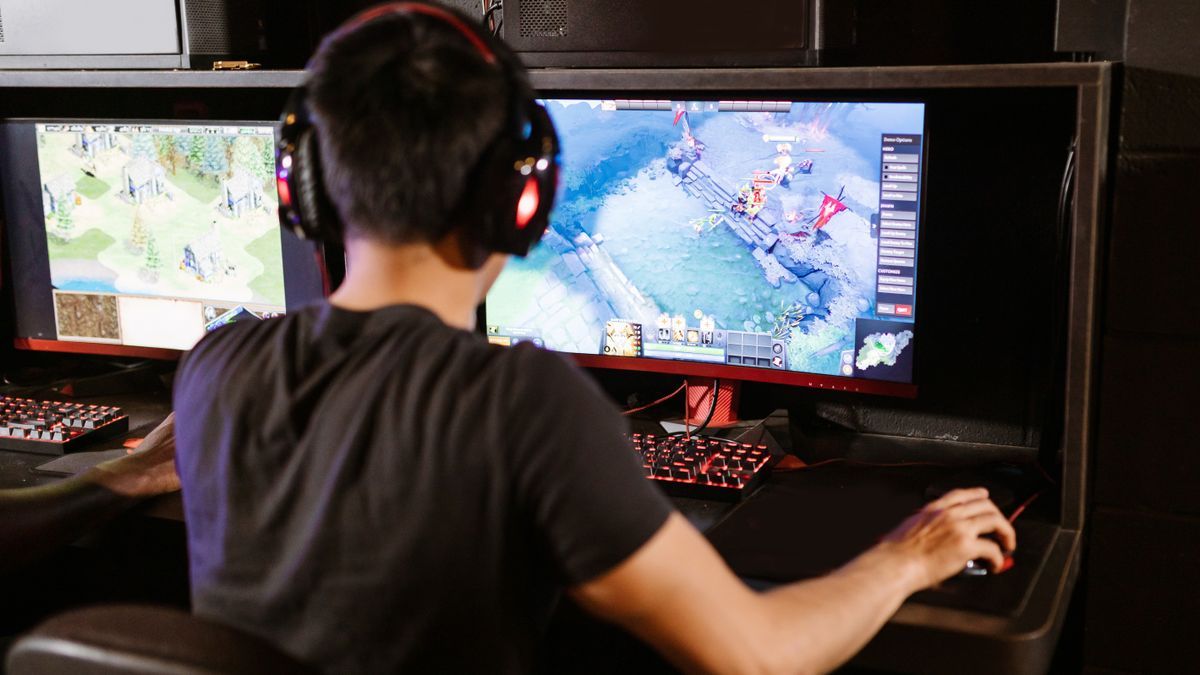
高性能なゲーミングPCを買っても、モニターが普通の60Hzのままでは、その実力の多くを「目で見られない」ままになってしまいます。モニターは、PC本体と並んでゲーム体験を左右する重要なパーツです。
選び方のポイントは、リフレッシュレート・解像度・パネルの種類の3つが中心です。順に見ていきましょう。
モニターは「PCの実力を映す窓」
ゲーミングPCのフレームレート(fps)は、モニターのリフレッシュレートを超えて表示されません。たとえば144fps出ていても、60Hzのモニターでは60コマぶんしか映りません。
つまり、せっかくのPC性能を活かすにはモニター側の性能も必要ということ。ここを見落とすと「高いPCを買ったのに、思ったほどヌルヌルしない」となりがちです。
① リフレッシュレート(Hz)
1秒間に画面が何回書き換わるかを表す数値です。高いほど動きが滑らかになります。ただし遊ぶゲームにfps上限があると活かせません。買う前にfps上限があるゲーム一覧をご確認ください。
- 60Hz
- 一般的な事務用モニターの値。ゲーミングでは物足りず、せっかくのPC性能を活かしきれません。
- 144Hz
- ゲーミングの定番ライン。動きが明確に滑らかになり、まずはここが基準です。迷ったら144〜165Hz。
- 240Hz以上
- 競技系FPS向け。差を体感するには、それだけのfpsを出せるPC性能も必要になります。
② 解像度
画面の精細さです。PCのクラスと釣り合わせるのが基本です。
- フルHD(1920×1080)
- 軽く高fpsを出しやすく、競技系FPSと相性が良い解像度です。
- WQHD(2560×1440)
- 精細さと動かしやすさのバランスが良く、多くの人におすすめの主力。
- 4K(3840×2160)
- 映像の美しさは随一。ただし高負荷なので、ハイエンドPCと組み合わせる前提です。
③ パネルの種類
発色や応答性に関わります。種類ごとの傾向を押さえましょう。
- IPS
- 色再現と視野角に優れ、現在の主流。クセが少なく、迷ったらこれを選べば失敗しにくいです。
- VA
- コントラストが高く黒が締まります。湾曲(曲面)モデルに多く採用されています。
- OLED(有機EL)
- 最高クラスの画質・応答速度・残像の少なさが魅力。高価です。焼き付きは保護機能と保証が進みましたが、全画面の明るさや文字のにじみという別の弱点があります。詳しくは有機ELゲーミングモニターの選び方をご覧ください。
- TN
- 安価で応答が速い一方、色や視野角で劣ります。近年は採用が減っています。
④ サイズ
解像度との組み合わせで考えるのがコツです。フルHDなら24型前後、WQHDなら27型、4Kなら27〜32型が扱いやすい目安です。大きすぎると視線移動が増え、競技系では不利になることもあります。
応答速度・同期技術
応答速度(GtG)は数値が小さいほど残像が少なくなります。ゲーミングでは1ms前後をうたう製品が多く、速いほど動きがくっきりします。
また、G-SYNC(NVIDIA)/FreeSync(AMD)といった同期技術(VRR)に対応していると、画面のカクつきや「ティアリング(映像の段ズレ)」を抑えられます。手持ちのGPUに合わせて選ぶとより快適です。
2枚目を足す場合は、1枚目との組み合わせで選ぶ基準が変わります。デュアルモニターの選び方にまとめました。1枚を横に広げる21:9という選択肢はウルトラワイドモニターは買いかで扱っています。
なお買ったあとの設定にはコツがあり、VRRと垂直同期、fps上限の組み合わせで効果が変わります。手順はゲームのカクつき・画面のズレを直す設定にまとめました。モニター本体のメニューにあるオーバードライブは、最強にすると逆残像が出ることがあります。機種別の推奨値はゲーミングモニターのおすすめ設定で整理しています。
なお、テレビをモニター代わりにする選択肢もあります。条件はゲーミングPCをテレビにつないで遊ぶにまとめました。
接続端子
高いリフレッシュレートで使うなら、DisplayPortが有利です。4Kかつ高リフレッシュレートを狙う場合は、HDMI 2.1対応かどうかも確認しておきましょう。PS5やSwitch 2も同じモニターにつなぐなら、HDMI端子の数とどれがHDMI 2.1かが効いてきます。割り当て方はPS5・Switch 2とゲーミングPCでモニターとヘッドセットを共用する方法で解説しました。
HDR(ハイダイナミックレンジ)
製品のスペック欄には「HDR400」「HDR1400」「DisplayHDR True Black 400」といった表記もよく登場します。数字が大きいほど良さそうに見えますが、実は液晶と有機ELで審査基準がまったく別物で、単純に数字だけでは比較できません。とくにHDR400は多くの場合ローカルディミング機能が無く、実際の体感はSDRに近いことも珍しくないため、選ぶ際は注意が必要です。詳しくはモニターのHDR400は意味がない?DisplayHDRとTrue Blackの違いを解説にまとめました。
用途別の選び方(早見表)
これまでの要素を、目的別にまとめると次のようになります。
| タイプ | 解像度 | リフレッシュレート | サイズ目安 |
|---|---|---|---|
| 競技FPS重視 | フルHD | 240Hz以上 | 24〜25型 |
| バランス(おすすめ) | WQHD | 144〜165Hz | 27型 |
| 映像美・大画面 | 4K | 144Hz | 27〜32型 |
繰り返しになりますが、高いリフレッシュレートや解像度を活かすにはPC側の性能が必要です。モニターとPCのクラスは、釣り合うように選びましょう。
PC(GPU)とモニターの組み合わせ
モニターはPCの性能と釣り合わせるのが鉄則です。予算帯(GPU)ごとの、無理のないモニターの目安をまとめました。
| PCの予算帯(GPU) | 得意な解像度 | モニターの目安 |
|---|---|---|
| 20万円台(RTX 5060 Ti 16GB) | フルHD〜WQHD | フルHD 144〜240Hz、またはWQHD 144Hz |
| 30万円台(RTX 5070) | WQHD | WQHD 144〜240Hz |
| 40万円台(RTX 5070 Ti) | WQHD〜4K | WQHD 240Hz、または4K 144Hz |
| 50万円台(RTX 5080) | 4K | 4K 144Hz以上 |
競技FPSをとことん突き詰めるなら、解像度を下げてでも高リフレッシュレート(240Hz以上)を優先するのも有効です。各予算帯の構成は予算別ゲーミングPCの選び方、GPUの性能差はGPU性能比較も参考にしてください。
高いリフレッシュレートを埋める手段としてフレーム生成もありますが、表示は滑らかになっても操作の遅延は減りません。競技系では使わないのが基本です。GPU別に何が使えるかはDLSS・FSR・XeSSの対応早見表で確認できます。リフレッシュレートや応答速度が入力遅延にどれだけ効くのかを、周辺機器やGPU側の要因と比較して整理したのがゲームの入力遅延(ラグ)は何が効くのかです。
実際の製品で見る候補
早見表の各タイプに、実際の製品を当てはめると次のようになります。あわせて、日本で買うときに効いてくる「無輝点保証」にも触れておきます。ドット抜け(常時点灯する画素)は初期不良として扱われないことが多く、保証の有無は同じスペックの製品を選び分ける材料になります。
なお、この無輝点保証が対象にしているのは購入時点ですでにあった初期不良です。買ったあと数年使ってから新しくドット抜けが増えたり、バックライトが劣化して輝度が落ちたりするのは別の話で、ゲーミングモニターの寿命はどれくらい?バックライト劣化と色ズレの見分け方、買い替えのサインで仕組みと見分け方を解説しています。

24.5型/フルHD/260Hz/0.8ms(GTG)/IPS方式/無輝点保証つき
早見表の「競技FPS重視」にあたる1台です。24.5型フルHDは視線移動が少なく、240Hz超を出しやすい組み合わせになります。0.8msという応答速度に加えて、内部遅延を約0.03フレームと明記しているのが特徴です。国内メーカーで無輝点保証が付くため、ドット抜けが気になる人にも向きます。
27型/WQHD(2560×1440)/165Hz/1ms(GtoG)/Nano IPS/G-SYNC Compatible・FreeSync Premium
早見表の「バランス(おすすめ)」にそのまま該当します。WQHD 27型の165Hzは、記事で基準としてきた条件を過不足なく満たす構成です。G-SYNCとFreeSyncの両方に対応しているので、GeForceとRadeonのどちらでもVRRが使えます。高さ調整とピボット(縦回転)にも対応します。

27型/4K 160Hz と フルHD 320Hz のデュアルモード/1ms(GTG)/Mini LED+量子ドット/HDR1400
「解像度とリフレッシュレート、どちらを取るか」という悩みに、切り替えで答えるタイプです。普段は4K 160Hzで映像を楽しみ、競技系タイトルのときだけフルHD 320Hzに落として使えます。2台買うより省スペースですが、フルHDモードでは27型に引き伸ばすぶん精細さは落ちる点は理解しておいてください。

26.5型/WQHD/240Hz/0.03ms(GTG)/有機EL/DisplayHDR True Black 400
有機ELの上位クラスです。応答速度0.03msはIPSの1msと桁が違い、動きの速い場面での残像がほとんど出ません。ただし有機ELには全画面の明るさや文字のにじみといった弱点もあるため、購入前に有機ELゲーミングモニターの選び方で向き不向きを確認してください。

RECOMMENDED
LG UltraGear 27GP83B-B(WQHD 27型 165Hz)
迷ったらここ。記事の基準(144Hz以上・WQHD・27型・IPS)をそのまま満たす構成です
※価格・在庫は変動します。リンク先で最新情報をご確認ください。
買う時期を選べるなら、モニターはセールを待つ意味があるカテゴリです。メモリやSSDと違って相場が上がっておらず、過去のプライム感謝祭やブラックフライデーで実際に最安値が下がった記録が残っています。価格履歴の追い方と「参考価格」の読み方はプライム感謝祭2026、PCパーツで買っていいもの・待つべきもので解説しています。
よくある失敗
- PC性能と不釣り合い
- 高リフレッシュレートのモニターを買っても、そのfpsを出せるGPUがなければ活かせません。モニターとPCのクラスはセットで考えましょう。
- 応答速度・同期を見落とす
- 残像やティアリングの原因に。1ms級の応答速度と、G-SYNC/FreeSync対応かを確認しておくと快適です。
- 解像度に対してサイズが極端
- 大きすぎると粗が見えたり視線移動が増えたりします。フルHDは24型、WQHDは27型、4Kは27〜32型を目安に。
- 接続端子でリフレッシュレートが出ない
- 高リフレッシュレートにはDisplayPortなど対応端子・ケーブルが必要です。せっかくの性能を出せないことがあります。
- 安すぎて発色・ムラが悪い
- パネル品質には差があります。極端に安い製品はレビューを確認してから選びましょう。
- 内蔵スピーカーで音まで完結させようとする
- 多くのゲーミングモニターの内蔵スピーカーは出力2W×2前後と小さく、補助的な位置づけです。映画やゲームの迫力を求めるなら外付けのスピーカーを検討してください。選び方はPCスピーカーは必要かにまとめました。
よくある質問
Q.60Hzと144Hz、そんなに違いますか?
A.マウス操作やスクロール、ゲームの動きの滑らかさが明確に変わります。一度144Hzに慣れると60Hzには戻りにくい、という人が多いです。
Q.解像度とリフレッシュレート、どちらを優先すべき?
A.競技系FPSが中心なら高リフレッシュレート(fps重視)、映像の美しさを楽しみたいなら解像度を優先すると選びやすいです。
Q.G-SYNCとFreeSync、どちらが必要?
A.基本はお使いのGPUに合わせればOKです。近年は両対応の製品も多く、対応していればカクつき・ティアリングが抑えられて快適になります。
まとめ・次に読みたい記事
ゲーミングモニターは、リフレッシュレートは144Hz以上、解像度・サイズはPCのクラスに合わせる、パネルは迷ったらIPS——これを基準にすれば外しません。何より、モニターとPCの性能を釣り合わせるのが大切です。